南條愛乃 VRセット
【特製ゴーグル&ライブ映像
〈ツアー2025山梨公演〉】
のご案内
南條愛乃 VRセット【特製ゴーグル&ライブ映像〈ツアー2025山梨公演〉】をご購入された方のVR視聴カードの視聴方法のご案内となります。
『「南條愛乃 Acoustic Live Tour Vol.2 14/47 〜わたしから会いにいきます︕~」山梨公演』のVR映像をご覧いただけるスペシャルアイテム!
今回、本公演の映像が初商品化。(全17曲)
臨場感あふれる至近距離からの180°立体視映像が堪能できるVR作品。センター最前列視点でのVR映像は必見です!!
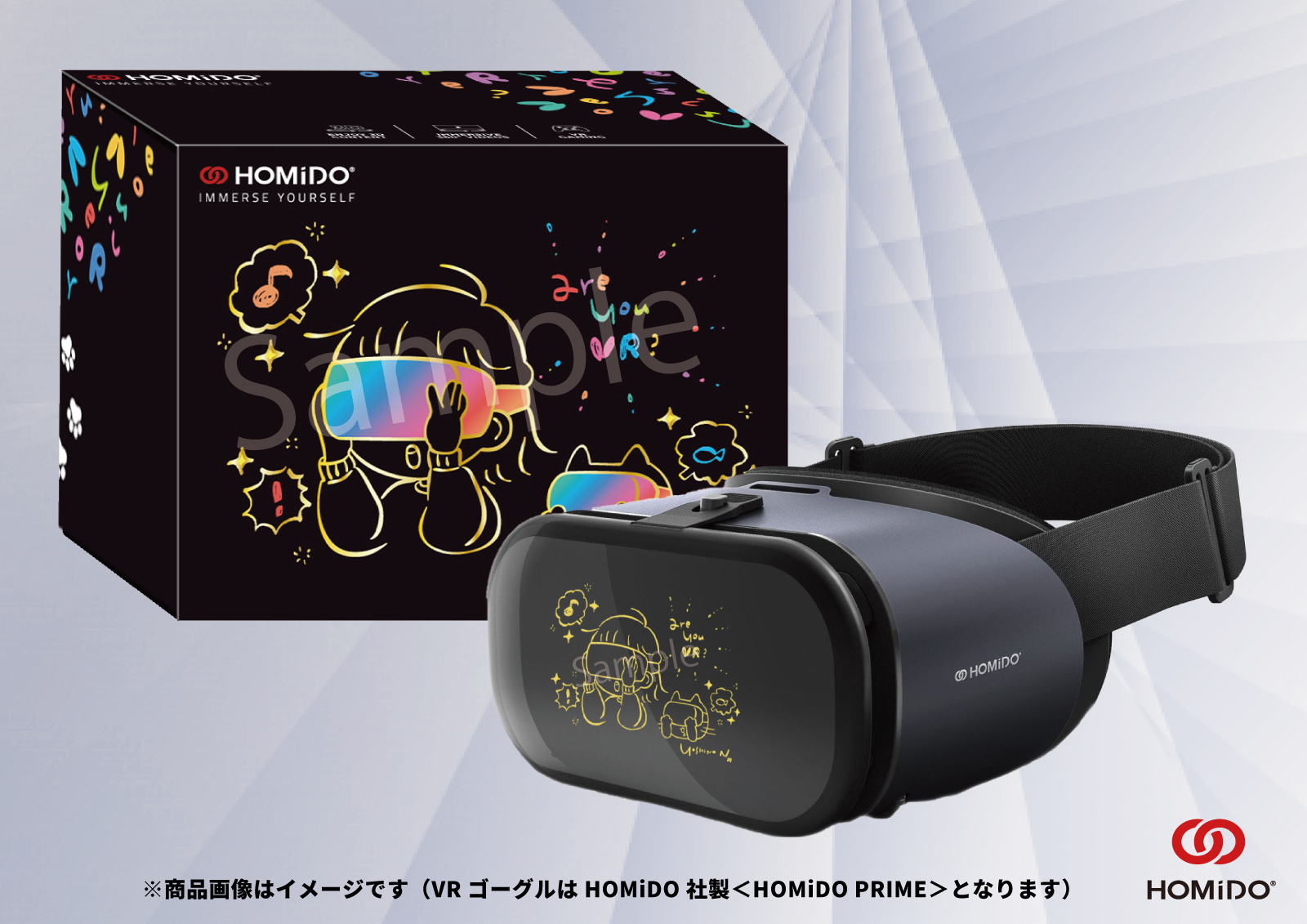
本商品は、スマートフォン専用オリジナルVRゴーグル(フランスHOMiDO社製HOMiDO PRIME)と、シリアルNo.入りのVR視聴カードがセットになっています。
VR視聴カードに記載のシリアルNo.をアプリに入力いただくことで、映像の視聴が可能になります。
※ご視聴は「VR MODEアプリ」内での視聴となります。
☆商品概要
- 商品タイトル
- 南條愛乃 VRセット【特製ゴーグル&ライブ映像〈ツアー2025山梨公演〉】
- 価格
- 30,800円(税込)
- VR映像内容(全17曲)
- M1.スキップトラベル
M2.最初の10歩
M3.Recording.
M4.黄昏のスタアライト
M5.閃 -Sen-
M6.ヒトリとキミと
M7.ありったけの愛しさで
M8.サクラタイマー
M9.OTO
M10.雨音と潮騒
M11.青星
M12.EVOLUTiON:
M13.シンプル
M14.螺旋の春
M15.ジャーニーズ・トランク
M16.ダンデライオン
M17.・R・i・n・g・
※視聴カードでのご提供となります。
★視聴期間:2026年2月商品到着後~2027年12月31日(金)23時59分
※上記期間内はお持ちのスマートフォン及びMetaQuestで何度でもご視聴いただけます。なおVR視聴カードに記載のシリアルナンバーはお持ちのスマートフォン及びMetaQuest1台につき1個必要です。シリアルナンバーの重複使用は出来ませんのでご了承ください。
【対応機種】
・2022年以降に国内で3キャリアより発売された端末
・iOSの場合、iOS16以降
※iPhone SE (2022)、iPhone 14以降
・Android™の場合、13以上
・MetaQuest2, MetaQuest3 最新環境推奨
※OculusGoは、Oculus社によるOculus GOのサポート終了に伴い、VR MODEでもサポートの対象外となります。
※OSが対象の場合でも端末の動画再生機能の性能によっては非対応となる端末があります。
※下記CPUを搭載しているAndroid端末は4K動画再生に対応していないため非対応となります。
・Snapdragon 695
・Snapdragon 400シリーズ以下
・Krin 700シリーズ以下
※当サイトはタブレット端末、ガラホ(テンキーの付いたスマートフォン)、らくらくスマートフォンは非対応となります。








VR映像の楽しみ方
VR配信とは、客席最前列からの迫力ある映像を楽しめるサービスです。
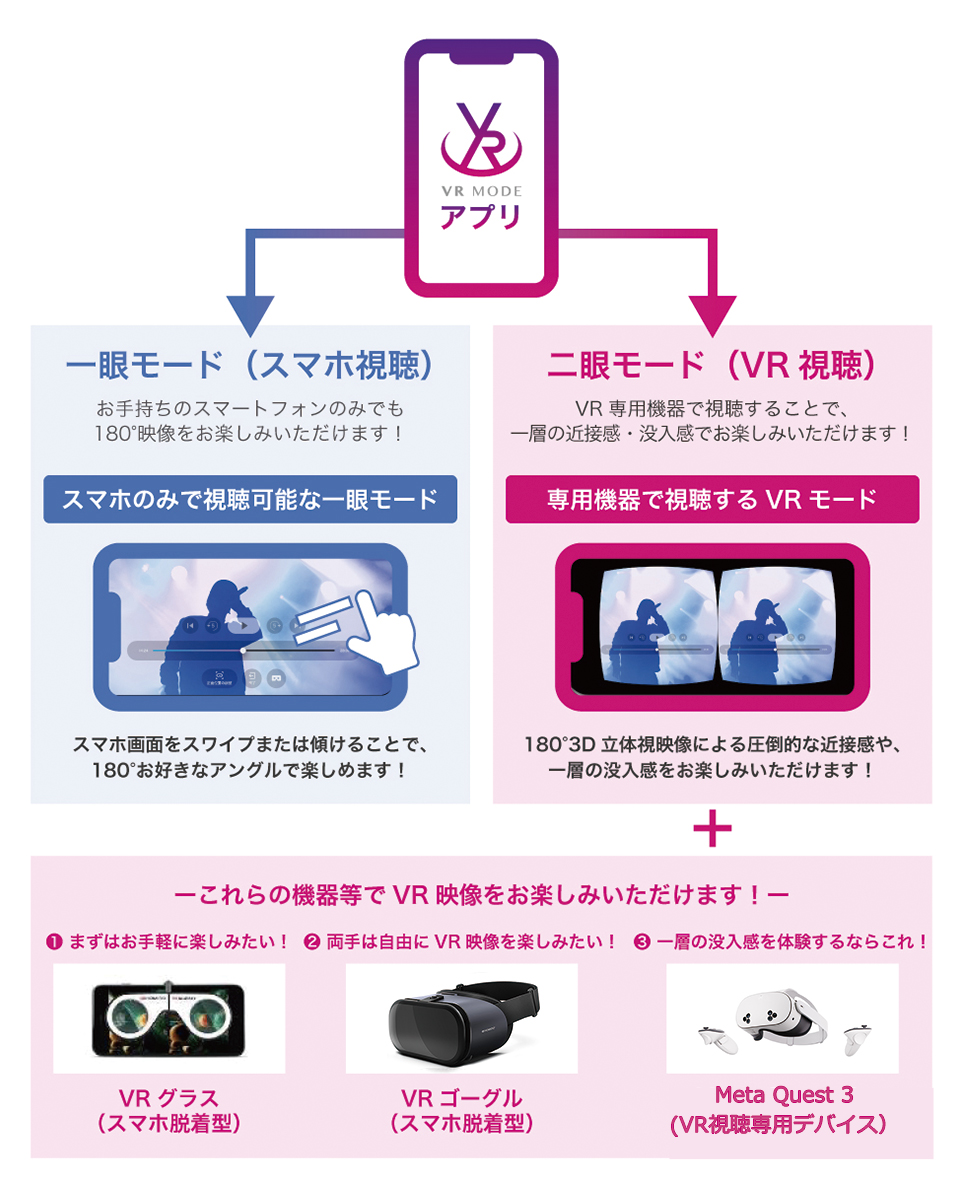
スマートフォンだけでも一眼(2D)モードを利用すればそのまま楽しむ事ができますが、南條愛乃オリジナルHOMIDO PRIMEを使用することで、より没入感を得られる立体的な映像を体験していただけます。(市販のVRゴーグルまたはグラスもご利用いただけます)
ご視聴の前に
『「南條愛乃 Acoustic Live Tour Vol.2 14/47 ~わたしから会いにいきます!~」山梨公演』VR映像をお楽しみいただくには以下のステップが必要です。
Step 1:会員登録
Step 2:WEBページへのログイン
Step 3:アプリのダウンロード
会員登録は「Plus member ID」を使用します。
無料サンプル動画のご視聴でご登録いただいたIDをご使用ください。
「Plus member ID」をお持ちでない方は、Step 1記載の方法にて「Plus member ID」登録をお済ませください。
STEP1無料会員登録(Plus member ID登録)
VR MODE アプリを利用するためには、無料の会員登録(Plus member ID登録)が必要です。
アプリではこちらで登録したIDとパスワードを使用します。
STEP2 WEBページへのログイン
以下のログインページより、ご自身で登録したメールアドレスとパスワードを入力し、WEBページにログインしてください。
※既にPlus member IDをお持ちの方もVR MODEへのログインを行ってください。
- STEP2
Plus member IDとVR MODEを関連付ける手続きです。必ずお済ませください
STEP3アプリのダウンロード
- STEP3-1
- STEP1、2のお手続き完了後、以下よりVR MODEアプリをダウンロードしてください。
- STEP3-2
- アプリを起動するとログイン画面が表示されます(初回アクセス時のみ)。
STEP1で登録したID・パスワードでログインし、アプリにアクセスしてください。
シリアルカードご視聴方法
このコーナーでは『「南條愛乃 Acoustic Live Tour Vol.2 14/47 ~わたしから会いにいきます!~」山梨公演』シリアルカード版の楽しみ方をご案内いたします。
1コンテンツの再生
アプリのダウンロードおよびログインが完了したらいよいよコンテンツの再生です。
お手元にご購入された『「南條愛乃 Acoustic Live Tour Vol.2 14/47 ~わたしから会いにいきます!~」山梨公演』シリアルカードをご用意ください。
- 1-1
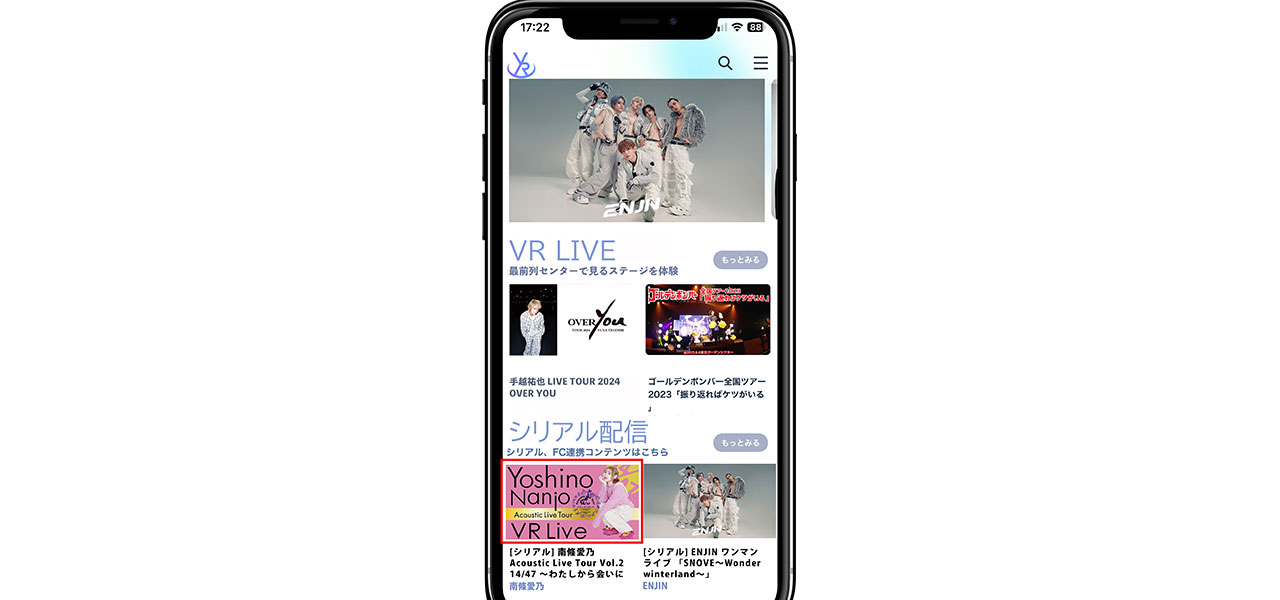
アプリトップの『シリアル連携』コーナーに表示されている『「南條愛乃 Acoustic Live Tour Vol.2 14/47 ~わたしから会いにいきます!~」山梨公演』のサムネイルをタップしてください
- 1-2
タップして表示されたページの所定の欄にシリアルナンバー(10桁)を入力してください。
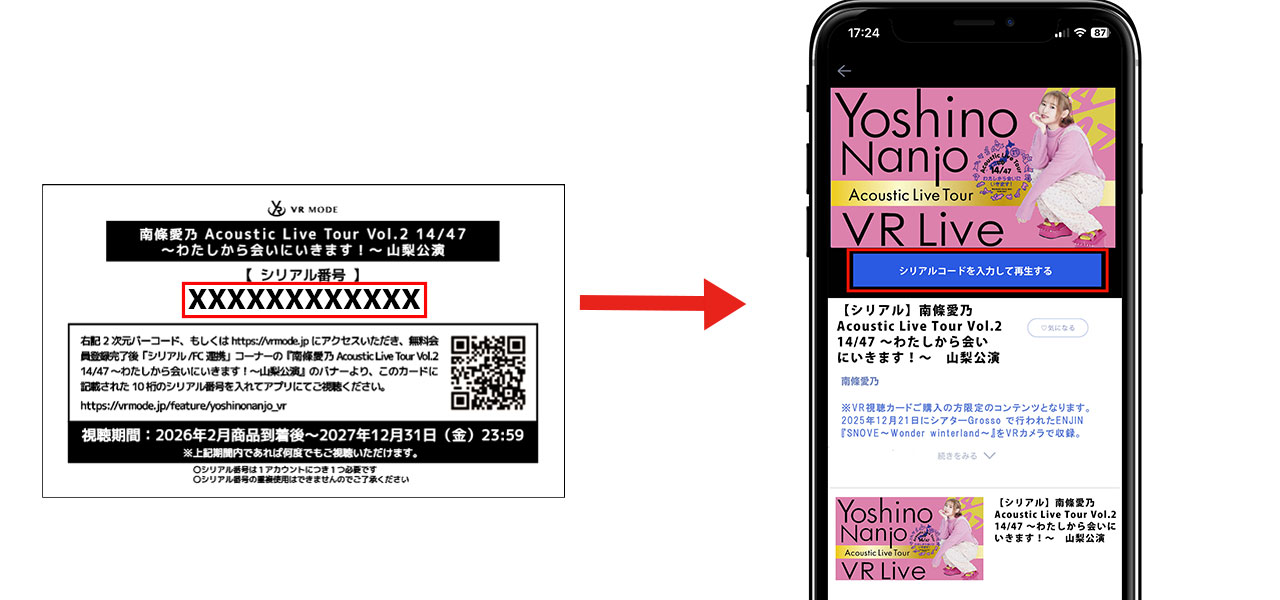 入力が完了するとページ上部の画像に再生ボタンが表示されます。
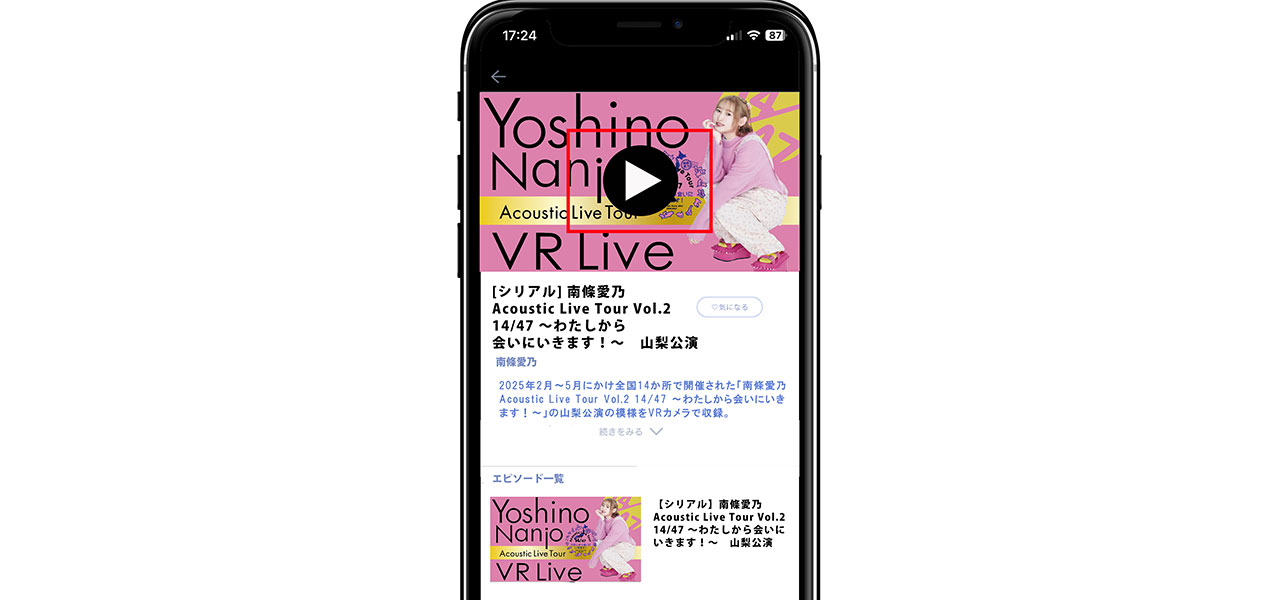 そのボタンを押すとご案内動画の再生がスタートします。
- 1-3
ご案内動画は15秒間表示されます。
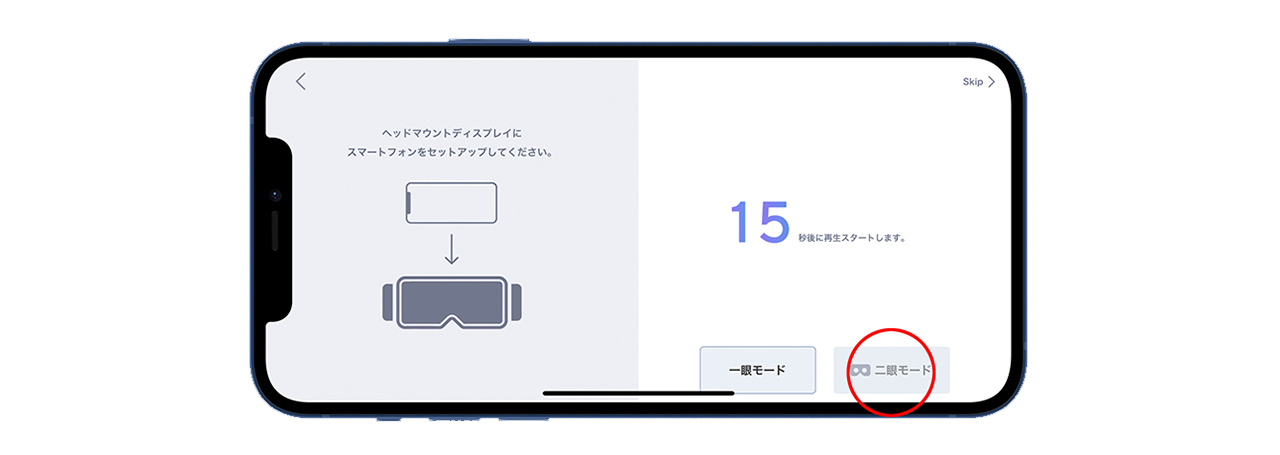 立体視映像をお楽しみいただくには、右下の「二眼モード」ボタンをタップしてください。
スマートフォンでお楽しみいただく場合は、そのままの状態でお待ち下さい。
高音質でお楽しみいただく場合は、イヤホンまたはヘッドホンのご利用をおすすめします。- 1-4(立体視映像利用時)
ご案内動画が表示されている15秒間に、お持ちのVRアイテム(VRゴーグル、VRグラス、ハコスコなど)に装着してください。
- 1-5(立体視映像利用時)
VRカメラはあなたの目に成り代わって撮影をしています。スマートフォンはその映像を写すスクリーンに当たります。
ご案内動画のカウントダウンが0になる前に、スマートフォンが目線の位置から正面にくるように構えてください。- extra
ご案内動画表示中に、右下の「一眼モード」ボタンをタップしていただくと、ゴーグルやグラスを使用せずに2D動画をお楽しみいただきます。
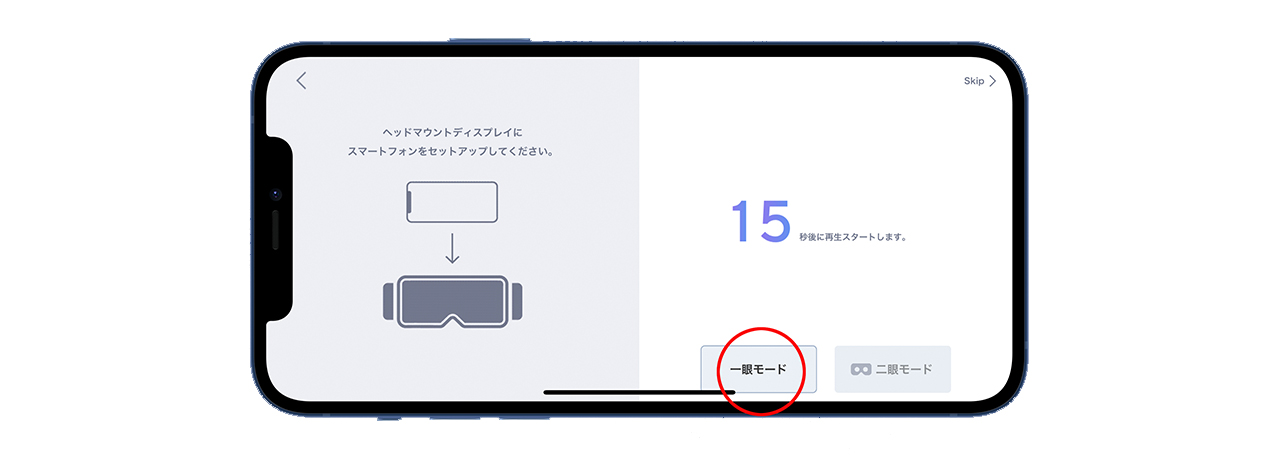 スマートフォンを動かす、または動画を指でスワイプさせることで、視聴範囲を変更することができます。
プレイヤーの操作方法
お手持ちのVRアイテム(VRゴーグル、VRグラス、ハコスコなど)を装着すると、スマートホンの画面にタッチすることができません。
こちらでは、ハンズフリーで行う「再生」「停止」「一時停止」などVRプレイヤーの操作方法をご案内します。
- 2-1
視聴を続けながら、下を向いてください。画面上にコントラーラーと白い小さなポイント(赤丸内。以下ポインター)が表示されます。
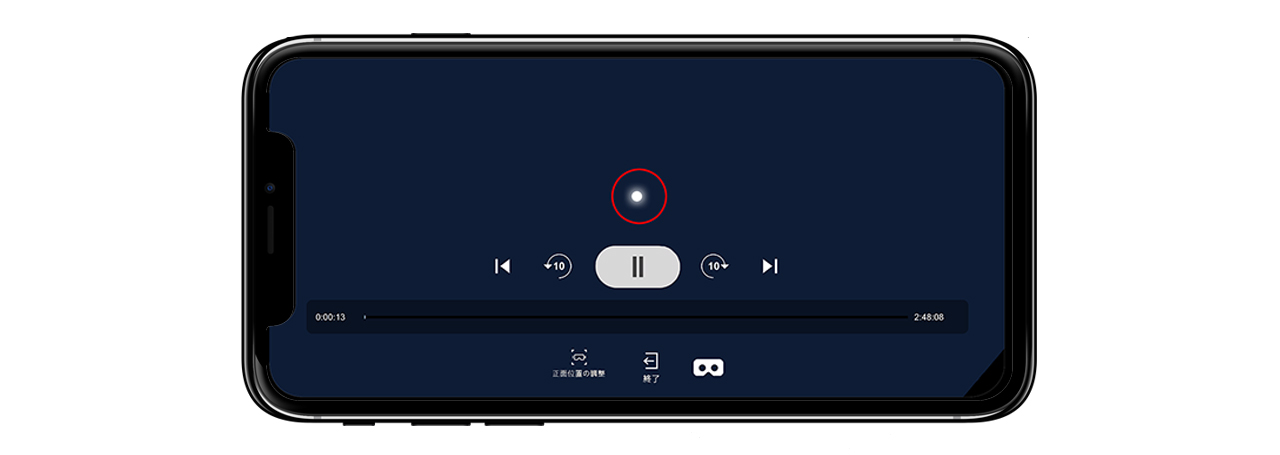 コントローラーでは以下の操作ができます。
【再生】【停止】【一時停止】といった基本操作のほか
【10秒戻し】【10秒早送り】
【視聴モードの変更】
【正面位置の変更】が行えます。- 2-2
表示されたポインターが、あなたの指の代わりを務めます。
ゴーグルまたはグラスを装着しながら、顔の向きを変えてポインターをアイコンの上に移動させてください。
ポインターは視線の中央に固定されています。ポインターの位置にアイコンを移動させるようにスマートフォンを動かすのがコツです。- 2-3
ポインターがアイコンの上に移動すると、インジケーターが表示されます。 そのままの状態で約1〜3秒、じっとしていてください。
アイコンのまわりの色が変わると同時に操作が完了します。- 2-4
【正面位置の変更】についてご案内します。
ご覧になるポジションを変更する場合、や正面位置がずれてしまった場合は、コントラーラーの【正面位置の調整】にポインターを移動させてください。- 2-5
コントローラーは操作完了後、1〜2秒後に自動的に非表示となります。そのままご視聴をお楽しみください。
より詳しい操作方法は下記からご確認ください- attention
この他コントローラーでは、一眼モードと二眼モードの変更が行えます。ゴーグルまたはグラスを外して、一眼モードでのご視聴に変更する場合はこちらにポインターを合わせてください。
二眼モードで視聴を続ける場合は、この変更は行わないでください。
VRゴーグル使用方法
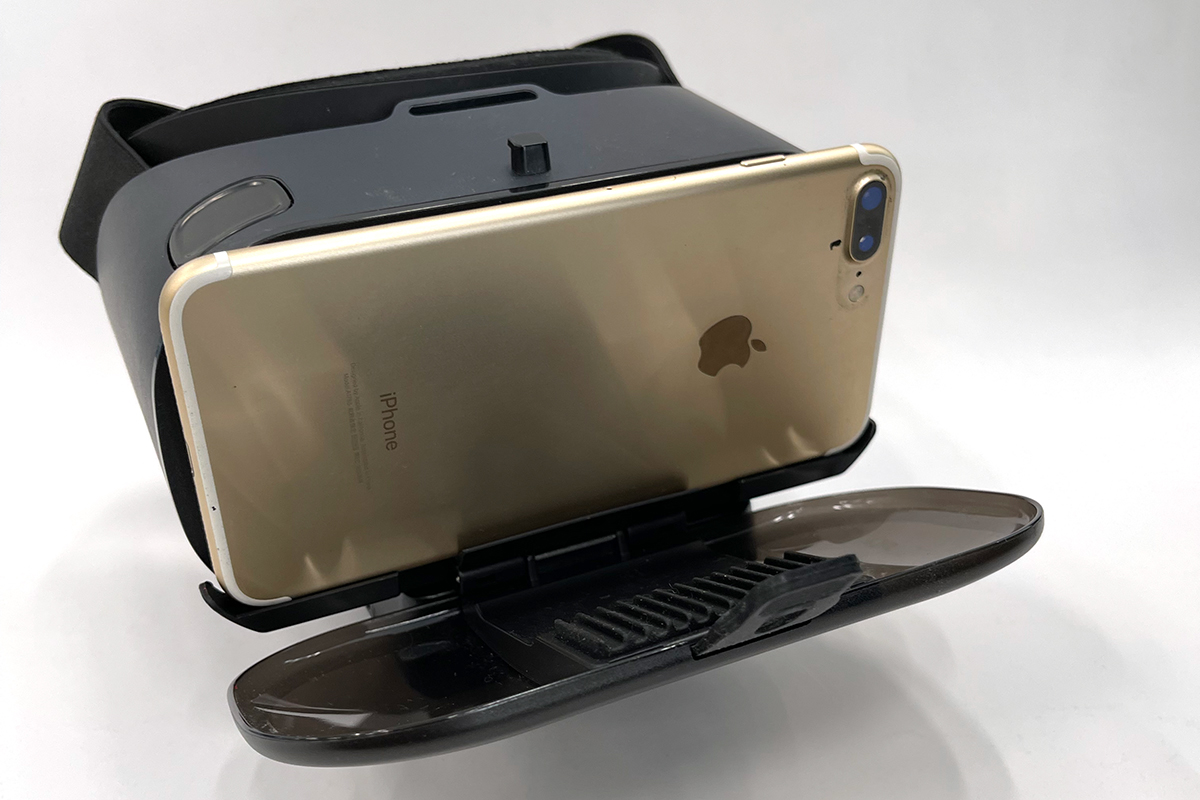
このコーナーでは付随しているVR専用ゴーグルの使い方をご案内します。
Step 1:箱から出す
Step 2:前面を開ける
Step 3:スマートフォンをセットする
Step 4:前面を閉じる
◆お問い合わせ
下記アドレスをタップ・クリックし必要事項を明記の上お問合せください。
※メールアプリが起動しない場合は、下記アドレスまで「Plus member ID、お名前、使用携帯、使用OS、詳細(どのような症状かをお知らせください。可能であればスクリーンショットも添付してください」を添えてお問い合わせください。
件名は自動入力されています。件名は変えずに送信してください。
件名を消去してしまった場合は「南條愛乃VRの件」と記載してください。