BOYS AND MEN
「Boys Dance &
Vocal Group フェス
in 一宮」
VR視聴方法のご案内
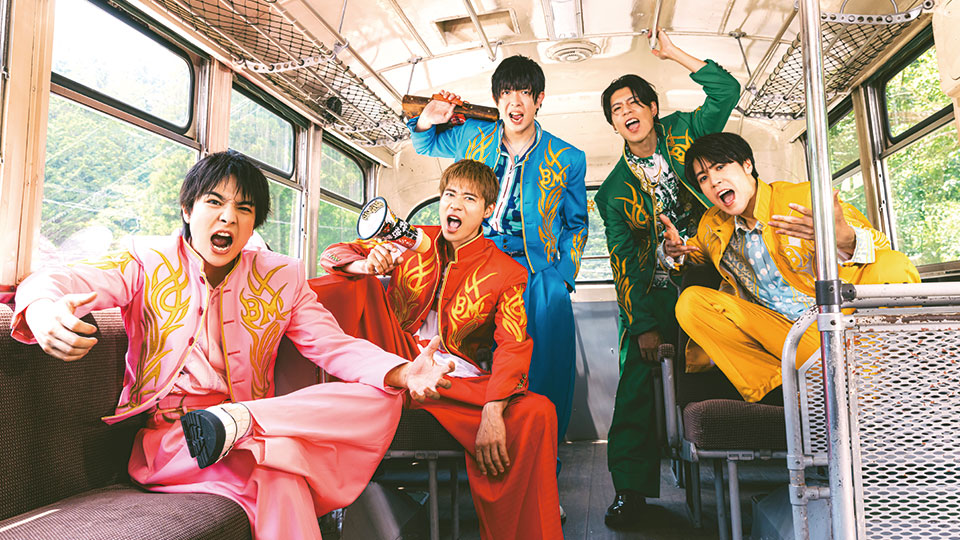
2026年9月5日(土)・9月6日(日)に一宮市民会館で行われた「Boys Dance & Vocal Group フェス in 一宮」 のBOYS AND MEN オンデマンド配信の視聴方法のご案内ページとなります。
※ご視聴は「VR MODEアプリ」内での視聴となります。
※配信は2026年10月30日(金)18:00からとなります。
☆商品概要
- 商品タイトル
- BOYS AND MEN DAY1 1回目
BOYS AND MEN DAY2 1回目
BOYS AND MEN DAY2 2回目 - 価格
- 3,300円(税込)
- 配信期間・視聴期間
- 配信期間:2026年10月30日(金)18:00~2027年3月31日(水)23時59分
視聴期間:初回視聴から30日
※レンタル開始日時にかかわらず、再生開始時から2027年3月31日までの再生期間となります。 - 収録曲
- ■BOYS AND MEN DAY1 1回目
1.BOYS AND MEN夜露四苦
2.帆を上げろ!
3. D.T.G.
4.ヤングマン~B.M.C.A~
5.ヤンファイソーレ
6.サムライチョップ
7.炎・天下奪取
8.ぶっちぎりRUNNER!
9.ONE WAY
(約54分)
■BOYS AND MEN DAY2 1回目
1.Mr.メ~ン
2.ヴーカ・ヴーカ~恋の筋肉~
3.ヤングマン~B.M.C.A~
4.ヤンファイソーレ
5.GO!! 世侍塾 GO!!
6.TOKIO
7.UFO
8.ぶっちぎりRUNNER!
9.帆を上げろ!
10.超FINE!!!
11.ONE WAY
12.ガッタンゴットン GO!
(約51分)
■BOYS AND MEN DAY2 2回目
1.なごやめしのうた
2.帆を上げろ!
3.炎・天下奪取
4.進化理論
5.ニューチャレンジャー
6.GO!! 世侍塾 GO!!
7.ヤンファイソーレ
8.ヤングマン~B.M.C.A~
9.ヴーカ・ヴーカ~恋の筋肉~
10.ぶっちぎりRUNNER!
(約54分)
☆無料お試し映像
『BOYS AND MEN DAY1 1回目』のサンプル映像を無料でご覧いただけます。ご購入の前に、下記に記載の対応機種を確認いただき、お持ちのスマートフォン及びMeta Questでアプリ「VR MODE」をダウンロードの上、問題なく再生できるか必ず事前にご確認ください。
※無料視聴についてはパケット定額サービス等に未加入の状態でご利用になると、パケット通信料が高額になる場合がありますので、パケット定額サービスへの加入、またはWi-Fi環境での利用を推奨いたします。
無料サンプル動画
※ご視聴は「VR MODEアプリ」内での視聴となります。
【対応機種】
・2023年以降に国内で3キャリアより発売された端末
・iOSの場合、iOS15以降
※iPhone 15以前の機種でも最新OSであれば再生は可能な場合がありますが、再生動作保証はできかねます。
・Android™の場合、14以上
・Meta Quest2, Meta Quest3 最新環境推奨
※OculusGoは、Oculus社によるOculus GOのサポート終了に伴い、VR MODEでもサポートの対象外となります。
※OSが対象の場合でも端末の動画再生機能の性能によっては非対応となる端末があります。
※下記CPUを搭載しているAndroid端末は4K動画再生に対応していないため非対応となります。
・Snapdragon 4 Gen 1, Gen 2
・Snapdragon 6s Gen3
・Snapdragon 695
・Snapdragon 400シリーズ以下
・Krin 700シリーズ以下
・MediaTek Dimensity 6000シリーズ
・MediaTek Helio G96, G99
※当サイトはタブレット端末、ガラホ(テンキーの付いたスマートフォン)、らくらくスマートフォンは非対応となります。








VR映像の楽しみ方
VR配信とは、客席最前列からの迫力ある映像を楽しめるサービスです。
スマートフォンだけでも一眼(2D)モードを利用すればそのまま楽しむ事ができますが、組み立て式VRゴーグルを使用することで、より没入感を得られる立体的な映像を体験していただけます。(市販のVRゴーグルまたはグラスもご利用いただけます)
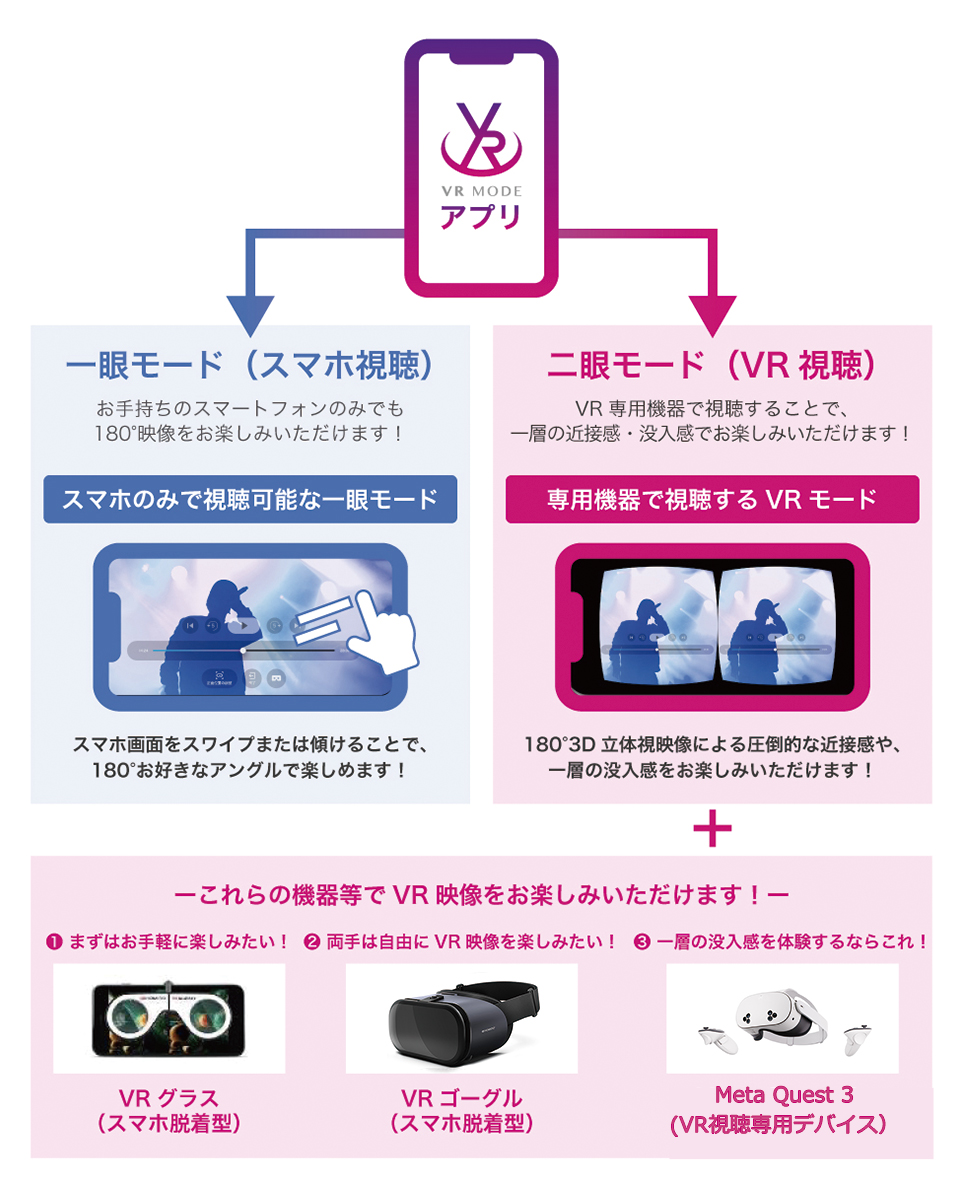
ご視聴の前に
BOYS AND MEN「Boys Dance & Vocal Group フェス in 一宮」公演のVR映像をお楽しみいただくには以下のステップが必要です。
Step 1:会員登録
Step 2:WEBページへのログイン
Step 3:アプリのダウンロード
会員登録は「Plus member ID」を使用します。
「Plus member ID」をお持ちでない方は、Step 1記載の方法にて「Plus member ID」登録をお済ませください。
STEP1無料会員登録(Plus member ID登録)
VR MODE アプリを利用するためには、無料の会員登録(Plus member ID登録)が必要です。
アプリではこちらで登録したIDとパスワードを使用します。
STEP2 WEBページへのログイン
以下のログインページより、ご自身で登録したメールアドレスとパスワードを入力し、WEBページにログインしてください。
※既にPlus member IDをお持ちの方もVR MODEへのログインを行ってください。
- STEP2
Plus member IDとVR MODEを関連付ける手続きです。必ずお済ませください
STEP3アプリのダウンロード
- STEP3-1
- STEP1、2のお手続き完了後、以下よりVR MODEアプリをダウンロードしてください。
- STEP3-2
- アプリを起動するとログイン画面が表示されます(初回アクセス時のみ)。
STEP1で登録したID・パスワードでログインし、アプリにアクセスしてください。
オンデマンド配信ご視聴方法
このコーナーでは『BOYS AND MEN「Boys Dance & Vocal Group フェス in 一宮」』オンデマンド配信の楽しみ方をご案内いたします。
1レンタル方法
- 1-1
オンデマンド配信の場合は、コンテンツのレンタルをWEBサイトで行います。
以下のバナーをタップしてください

- 1-2
ログイン後、ページに表示されたコンテンツから、レンタルしたいコンテンツをタップしてください。
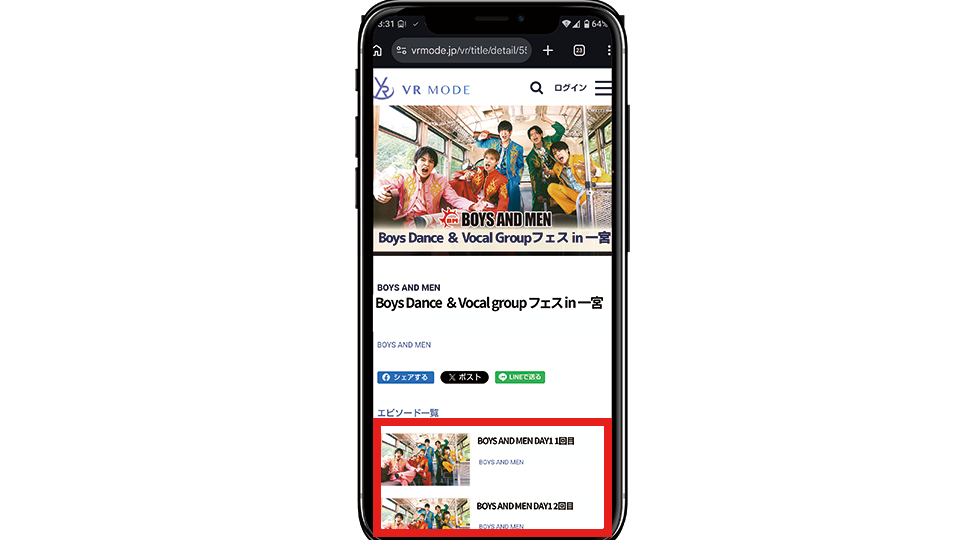
- 1-3
表示されたページに「レンタルする」ボタンが表示されます。
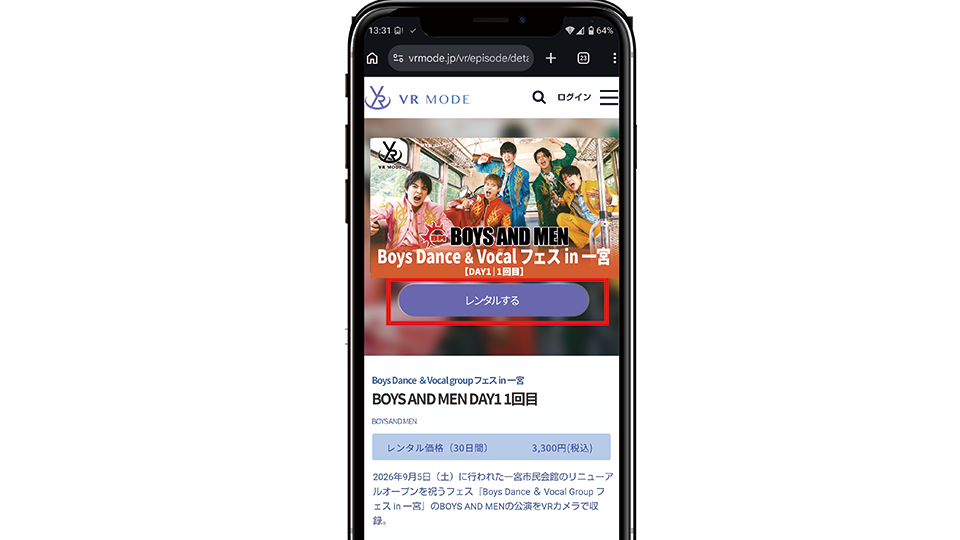 そのボタンをタップすると、レンタル手続き画面への遷移が表示されます。
ご利用になるお支払い方法を選択し、ページの指示に則ってレンタル手続きを行ってください。
2コンテンツ再生
- 2-1
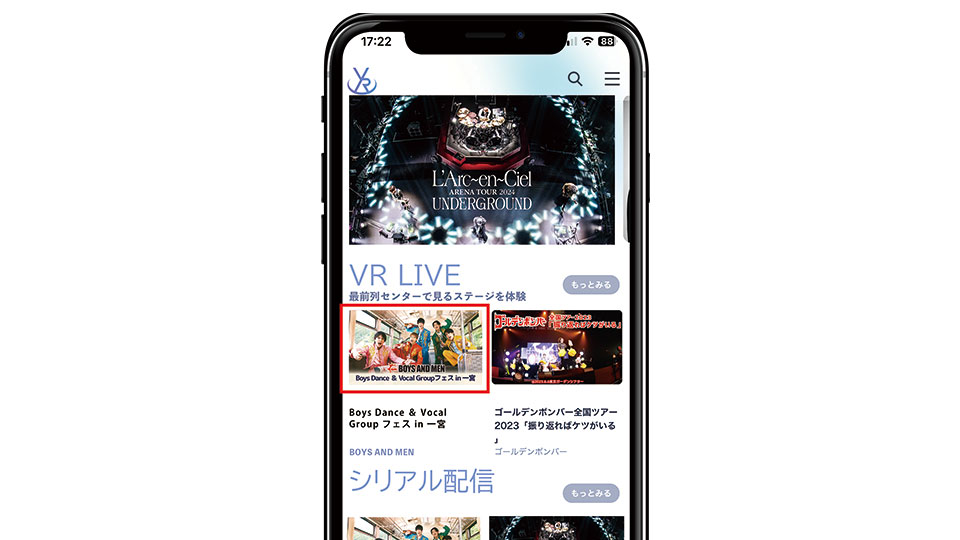
アプリトップの『VR LIVE』コーナーに表示されている『BOYS AND MEN「Boys Dance & Vocal フェス in 一宮」』のサムネイルをタップしてください
- 2-2
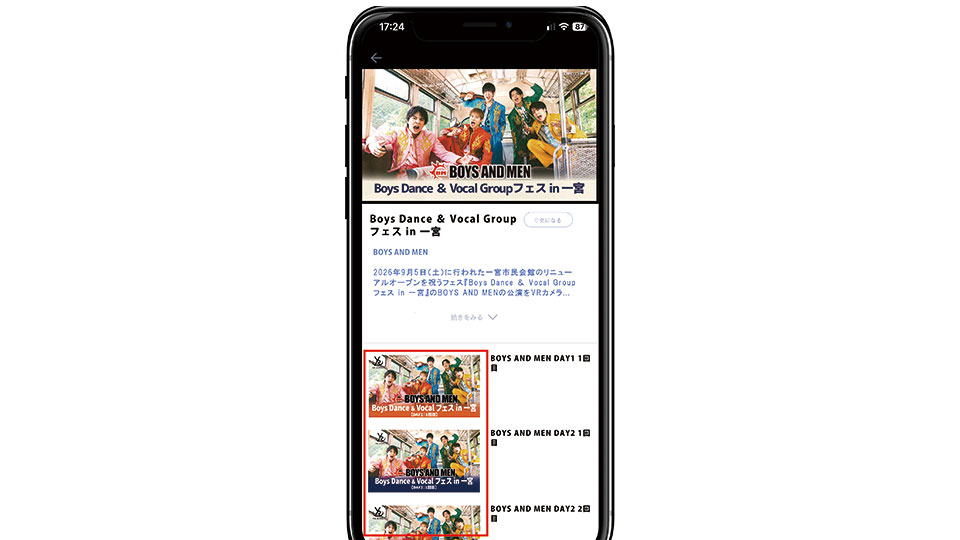
各エピソードのサムネイルが表示されます。レンタルされたエピソードのサムネイルをタップしてください
- 2-3
ページ上部の画像に再生ボタンが表示されます。
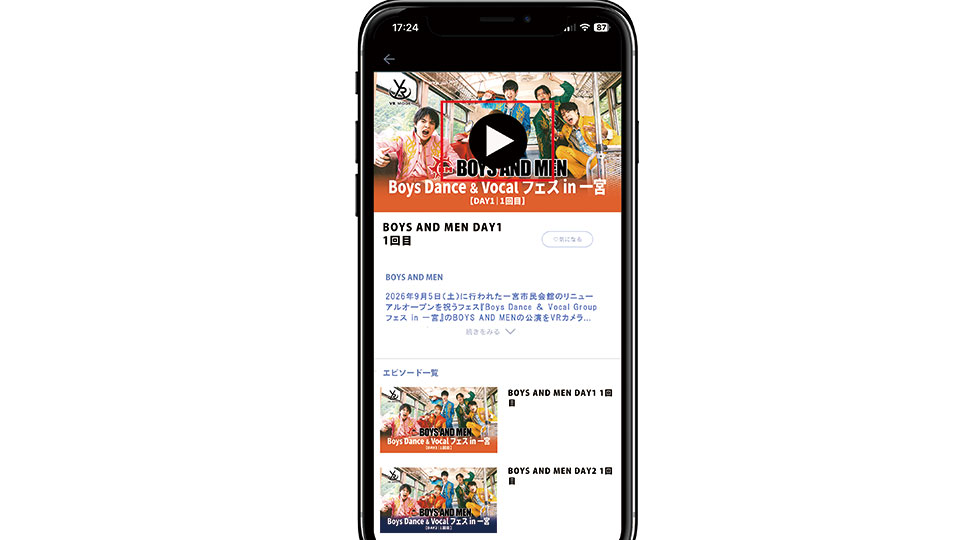 そのボタンを押すとご案内動画の再生がスタートします。
- 2-4
ご案内動画は15秒間表示されます。
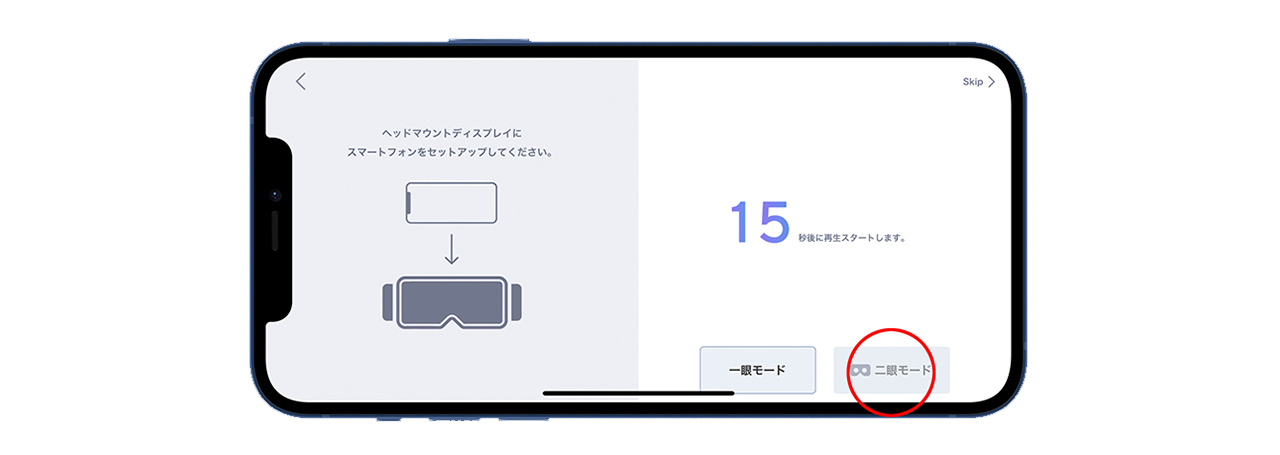 立体視映像をお楽しみいただくには、右下の「二眼モード」ボタンをタップしてください。
スマートフォンでお楽しみいただく場合は、そのままの状態でお待ち下さい。
高音質でお楽しみいただく場合は、イヤホンまたはヘッドホンのご利用をおすすめします。- 2-5(立体視映像利用時)
ご案内動画が表示されている15秒間に、お持ちのVRアイテム(VRゴーグル、VRグラス、ハコスコなど)に装着してください。
- 2-6(立体視映像利用時)
VRカメラはあなたの目に成り代わって撮影をしています。スマートフォンはその映像を写すスクリーンに当たります。
ご案内動画のカウントダウンが0になる前に、スマートフォンが目線の位置から正面にくるように構えてください。- extra
ご案内動画表示中に、右下の「一眼モード」ボタンをタップしていただくと、ゴーグルやグラスを使用せずに2D動画をお楽しみいただきます。
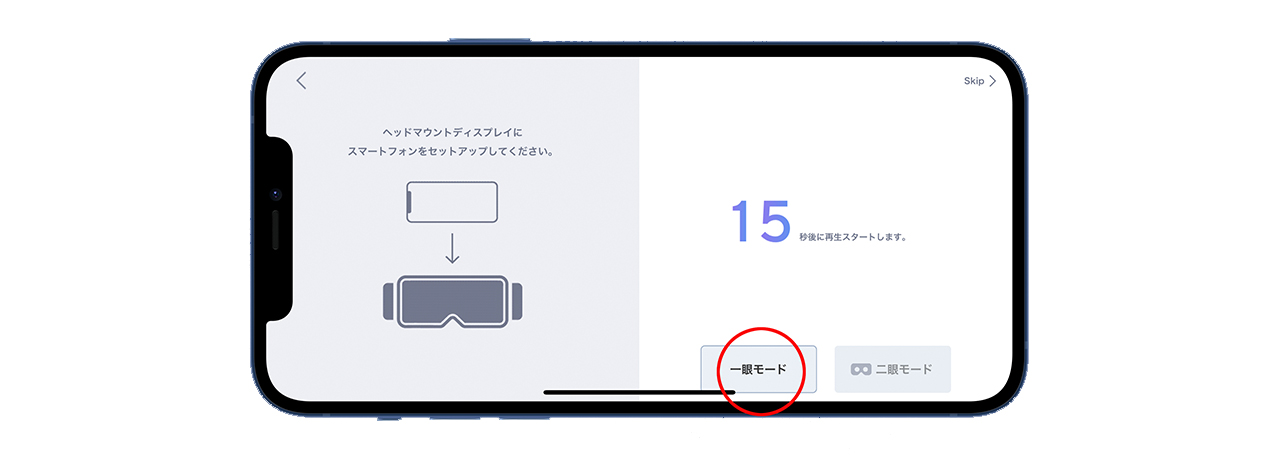 スマートフォンを動かす、または動画を指でスワイプさせることで、視聴範囲を変更することができます。
操作方法
1コンテンツの再生
お手持ちのVRアイテム(VRゴーグル、VRグラス、ハコスコなど)を装着すると、スマートホンの画面にタッチすることができません。
こちらでは、ハンズフリーで行う「再生」「停止」「一時停止」などVRプレイヤーの操作方法をご案内します。
- 1-1
視聴を続けながら、下を向いてください。画面上にコントローラーと白い小さなポイント(赤丸内。以下ポインター)が表示されます。
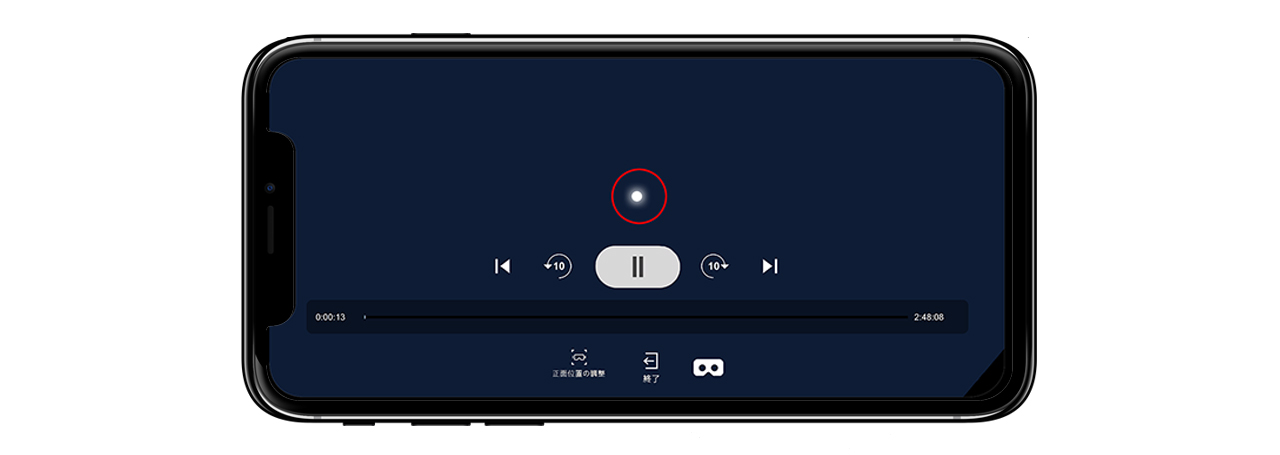 コントローラーでは以下の操作ができます。
【再生】【停止】【一時停止】といった基本操作のほか
【10秒戻し】【10秒早送り】
【視聴モードの変更】
【正面位置の変更】が行えます。- 1-2
表示されたポインターが、あなたの指の代わりを務めます。
ゴーグルまたはグラスを装着しながら、顔の向きを変えてポインターをアイコンの上に移動させてください。
ポインターは視線の中央に固定されています。ポインターの位置にアイコンを移動させるようにスマートフォンを動かすのがコツです。- 1-3
ポインターがアイコンの上に移動すると、インジケーターが表示されます。 そのままの状態で約1〜3秒、じっとしていてください。
アイコンのまわりの色が変わると同時に操作が完了します。- 1-4
【正面位置の変更】についてご案内します。
ご覧になるポジションを変更する場合、や正面位置がずれてしまった場合は、コントローラーの【正面位置の調整】にポインターを移動させてください。- 1-5
コントローラーは操作完了後、1〜2秒後に自動的に非表示となります。そのままご視聴をお楽しみください。
より詳しい操作方法は下記からご確認ください。- attention
この他コントローラーでは、一眼モードと二眼モードの変更が行えます。グラスを外して、一眼モードでのご視聴に変更する場合はこちらにポインターを合わせてください。
二眼モードで視聴を続ける場合は、この変更は行わないでください。
ハコスコ使用方法
このコーナーではハコスコ(VRゴーグル)の使い方をご案内します。
Step 1:取扱説明書に則って組み立てる
Step 2:スマートフォンをセットする
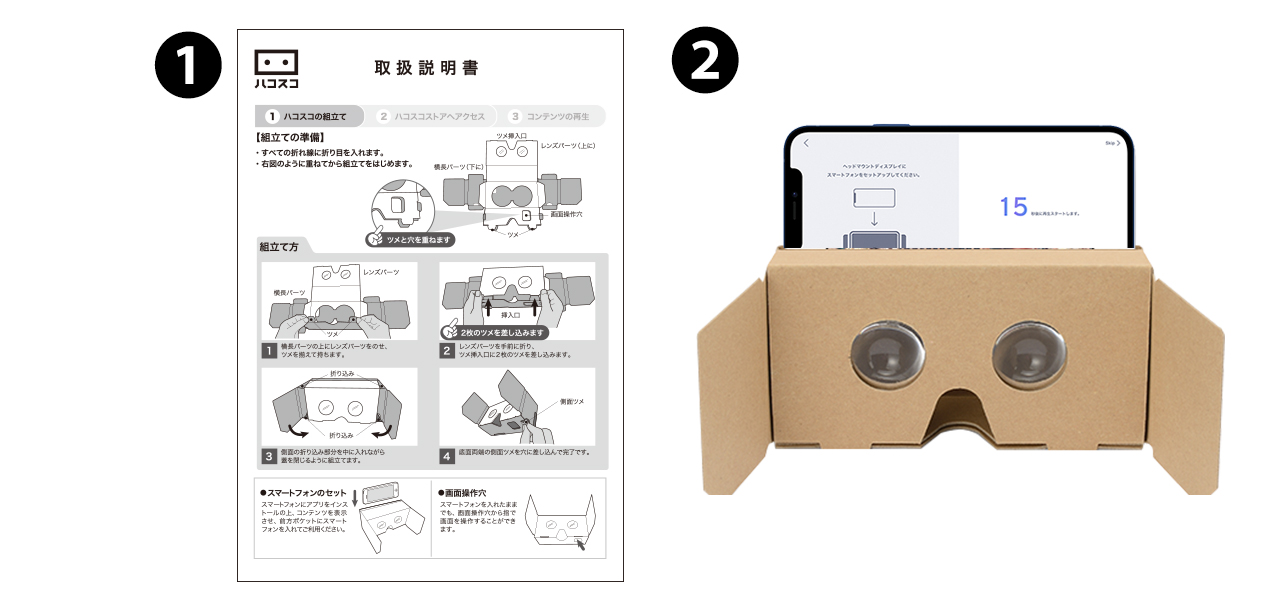
ハコスコのご購入はVR MODE ONLINE SHOPよりお求めいただけます。